
[adobe Illustrator] イラストレーターファイルに埋め込まれた画像を抽出し保存する方法

印刷入稿データを外部よりIllustrator(AI)のデータで入稿される場面が多々あるかと思います。その入稿データには画像を多様したデザインもあります。
※Illustrator = AI
データをもらう際に「AI+画像」の場合と「AI(画像埋め込み)」という場合があります。「AI+画像」でもらえると、Illustratorのデータ自体は軽くなり、編集がしやすくなります。しかし気をつけるべきところがあり、画像抜けがあると都度画像データをもらう必要が出てきます。
「AI(画像埋め込み)」でもらう場合は、付属の画像が無くIllustratorのデータのみでくるのでやりとりが簡単です。
ただ画像が埋め込まれるためIllustratorのデータ容量はすごく大きなものとなります。
また、画像の編集を必要とした場合に画像が埋め込まれていると画像の編集することができません。
先方より画像データを別でもらって編集をし再度配置となると、画像が手元に来るまで時間がかかる場合があります。
そんなに待てないという場合には、埋め込まれた画像を自身のデスクトップや指定のフォルダーに抽出して編集をしましょう。
埋め込み画像を抽出する方法
1)ドキュメント内の埋め込み画像を選択肢して、いずれかの操作をします。
a)コントロールパネル > 「埋め込みを解除」をクリック
b)リンクパネルメニュー >「埋め込みを解除」を選択
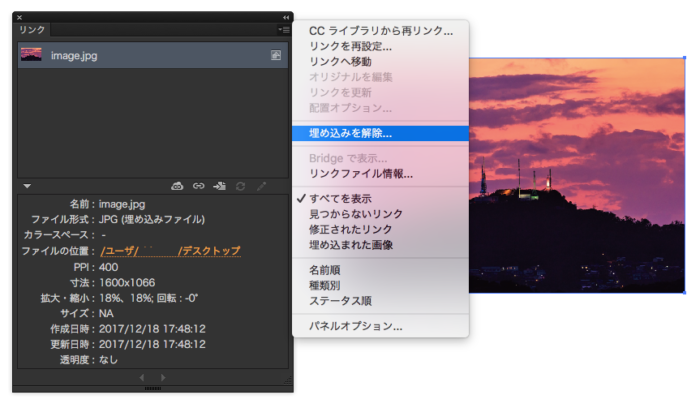
2)埋め込みを解除ダイアログボックスで、新しいファイル(PSDもしくはTIFFのみ)の名前と場所をし「保存」を押してください。
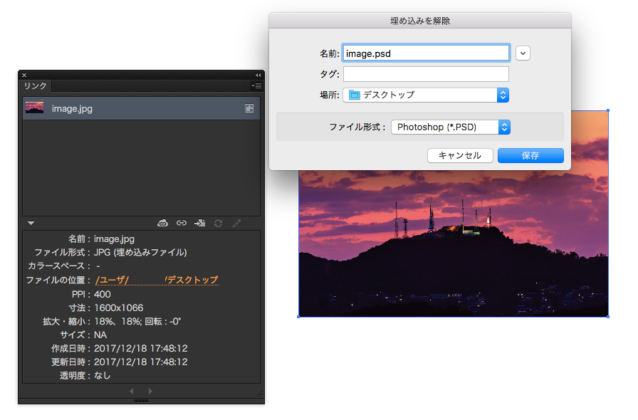
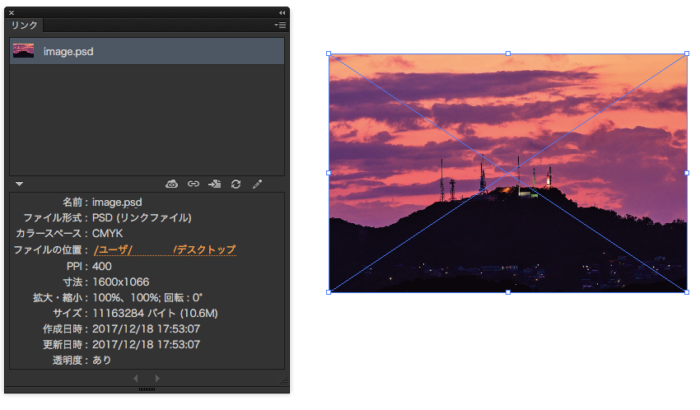
アートワークの埋め込みが解除されて、Illustratorファイルにリンクされます。
最後に
方法としてはとても簡単な操作で完了します。
Illustratorを長く使って来ていますが、この方法は知りませんでした。
今回、デザインデータを扱っていくなかで、間に何人かのデザイナーが絡んでいるとデザインデータの行き来が多くなります。そのなかで急に作業をお願いされる場合があるので、その際に画像が埋め込まれているデザインデータを貰った際には「画像データ抽出」を覚えておくと良いかもしれません。